 SMART
Ratgeber · Steuer
Belege für die Steuererklärung scannen und sammeln
Die Steuererklärung scheitert selten an den Formularen, sondern an der Suche: Wo ist die Spendenquittung vom Frühjahr, wo die Rechnung vom Handwerker? Wer Belege gleich beim Eintreffen scannt, hat im Frühjahr alles in einem Ordner.
Welche Belege du sammeln solltest
Welche Unterlagen du brauchst, hängt von deiner Lage ab. Diese tauchen bei vielen auf:
- Lohnsteuerbescheinigung vom Arbeitgeber
- Spendenquittungen (Zuwendungsbestätigungen)
- Handwerkerrechnungen und haushaltsnahe Dienstleistungen, etwa Reinigung oder Gartenpflege
- Nebenkostenabrechnung, darin stehen oft Hausmeister- und Reinigungskosten
- Beitragsbescheinigungen von Versicherungen
- Kinderbetreuung, zum Beispiel Kita-Gebühren oder Tagesmutter
- Arzt- und Zahnarztrechnungen, Quittungen aus der Apotheke
Seit der Steuererklärung für 2017 musst du die meisten Belege nicht mehr mitschicken. Du bewahrst sie auf, und das Finanzamt fordert sie bei Bedarf an. Gerade dann zahlt es sich aus, wenn alles an einem Ort liegt. Was im Einzelfall gilt, steht in der Anleitung zur Steuererklärung oder weiß dein Steuerberater.
So scannst du Belege mit dem iPhone
- Lege in SMART-PDF einen Ordner an, etwa „Steuer 2026“.
- Tippe im Ordner auf + und wähle „Dokument scannen“. Die Kamera erkennt die Seite von selbst, auch mehrere Seiten hintereinander.
- SMART-PDF schlägt einen Namen aus dem Inhalt vor, zum Beispiel „Spendenquittung Tierheim 2026“. Du übernimmst ihn oder änderst ihn.
- Belege, die per Mail kommen, legst du über das Teilen-Menü direkt im Ordner ab, ganz ohne Ausdruck.
Den Text erkennt SMART-PDF direkt auf deinem Gerät. Damit findest du später jede Quittung über die Suche, auch wenn du dich nur an ein Wort erinnerst. Nichts wird dafür hochgeladen.
Der Jahres-Check sammelt für dich
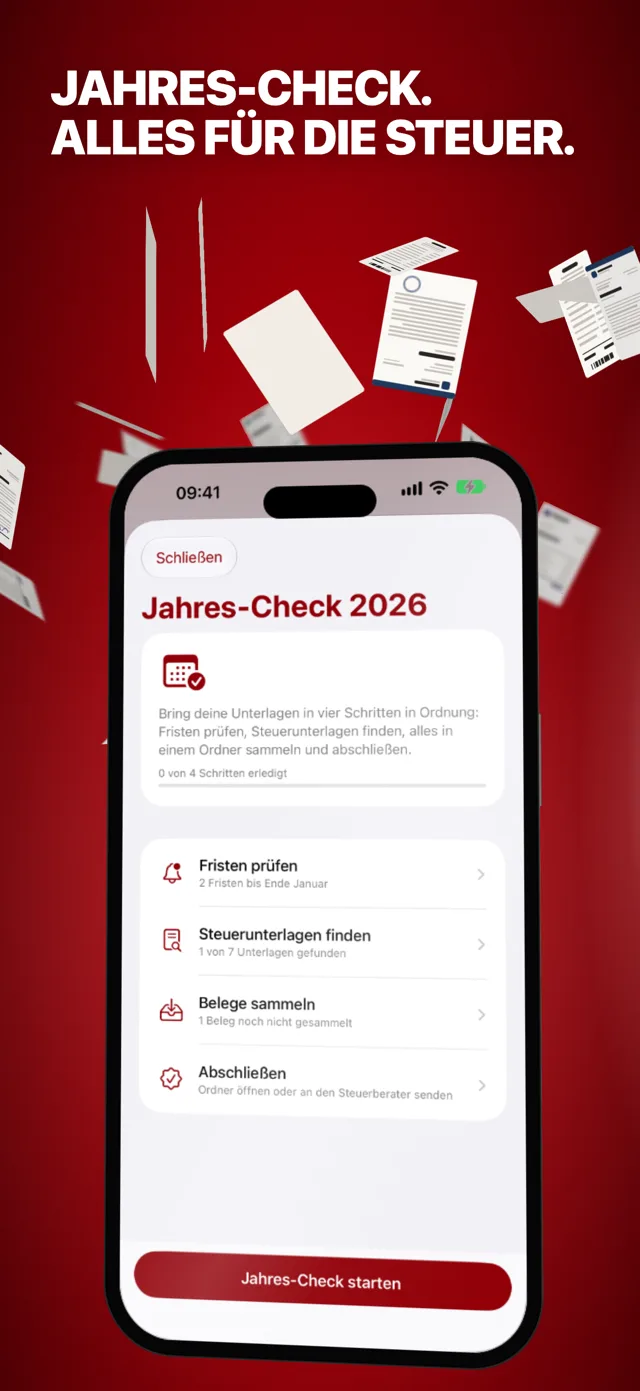
Wenn die Belege schon verstreut in verschiedenen Ordnern liegen, hilft der Jahres-Check. Du findest ihn im Menü, im Dezember und Januar auch auf der Startseite. Vier Schritte führen dich hindurch:
- Fristen: alle Kündigungen und Zahlungen bis Ende Januar auf einen Blick.
- Steuerunterlagen: SMART-PDF sucht im Text deiner Dokumente nach den Belegen von oben und zeigt, wo sie liegen. Eigene Punkte wie „Fahrtkosten“ fügst du hinzu.
- Sammeln: Mit einem Tipp landen alle Funde im Ordner „Steuer 2026“. Du wählst, ob sie verschoben oder kopiert werden.
- Abschließen: Den Ordner schickst du auf Wunsch an deinen Steuerberater.
Was fehlt, scannst du direkt aus dem Check heraus nach. Er landet dann gleich im richtigen Ordner.
Tipps, damit nichts verloren geht
- Scanne Belege gleich, wenn sie kommen. Im Frühjahr erinnert sich niemand mehr an jede Quittung.
- Hebe die Originale auf, bis der Steuerbescheid da ist und du ihn geprüft hast.
- Schütze den Steuerordner mit Face ID, dann bleiben Gehalt und Arztrechnungen privat.

SMART-PDF ist kostenlos für iPhone, iPad und Mac. Ohne Konto, ohne Cloud: Deine Dokumente bleiben auf deinen Geräten.